Esta rotina permite definir o padrão de contabilização das receitas e dos recebimentos da atividade imobiliária, por empreendimento ou por empresa.
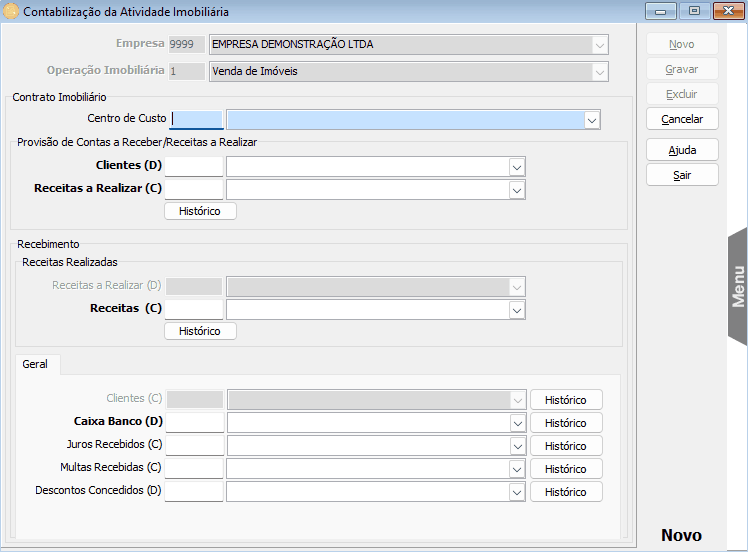
Campos da tela:
| ➢ | Empresa: Informe ou selecione a empresa desejada para iniciar uma nova configuração ou consultar uma configuração gravada anteriormente. |
| ➢ | Operação Imobiliária: Selecione a opção desejada para realizar uma nova configuração ou consultar uma configuração gravada anteriormente. |
| ➢ | Empreendimento: Informe ou selecione o empreendimento desejado para realizar uma nova configuração ou consultar uma configuração gravada anteriormente. |
Obs.: Este campo está disponível apenas quando a tela de contabilização é aberta a partir do cadastro de empreendimento.
Quadro ‘Contrato Imobiliário’:
2 – Locação de Imóveis Próprios;
| ➢ | Centro de Custo: Informe ou selecione o centro de custo desejado para os processos de contabilização de provisão contas a receber/receitas a realizar, provisão de aluguéis a receber, recebimento/receitas realizadas e/ou aluguéis recebidos. |
Quadro ‘Provisão de Contas a Receber/Receitas a Realizar’: Informe ou selecione as contas contábeis de débito e de crédito para a provisão de contas a receber/receitas a realizar. Sugere-se informar a conta genérica de clientes e uma conta de provisão de receitas a realizar, respectivamente, como débito e crédito.
| ➢ | Botão ‘Histórico’: Utilize este recurso para definir a estrutura do histórico de contabilização da provisão de contas a receber/receitas a realizar. |
| ➢ | Obs.: Este quadro está disponível apenas quando selecionadas as opções ‘1 – Venda de Imóveis’ e ‘2 – Locação de Imóveis Próprios’ no campo ‘Operação Imobiliária’. Ademais, a conta genérica de clientes sugerida acima (débito), quando necessário e assim definido, será automaticamente substituída pela conta específica do emitente/destinatário da operação. |
Quadro ‘Recebimento’:
| ➢ | Quadro ‘Receitas Realizadas’: Informe ou selecione a conta contábil de crédito para a contabilização do recebimento/receita. |
| ➢ | Botão ‘Histórico’: Utilize este recurso para definir a estrutura do histórico de contabilização do recebimento/receita. |
Para a “Operação Imobiliária” igual a “3 – Locação de Imóveis de Terceiros” os campos desse grupo ficam desabilitados.
Nesta guia serão apresentados os mesmos campos da “Operação Imobiliária” igual a ‘2 – Locação de Imóveis Próprios’ .
| ➢ | Clientes (C): Este campo é preenchido automaticamente com a conta de débito informada no quadro ‘Provisão de Contas a Receber/Receitas a Realizar’; e, quando necessário, deve ser alterada no referido quadro. Ademais, este campo está disponível apenas quando selecionadas as opções ‘1 – Venda de Imóveis’ e ‘2 – Locação de Imóveis Próprios’ no campo ‘Operação Imobiliária’. |
| ➢ | Caixa/Banco (D): Informe ou selecione a conta de caixa/banco referente ao recebimento de parcela/aluguel. |
| ➢ | Juros Recebidos (C), Multas Recebidas (C) e Descontos Concedidos (D): Informe ou selecione as contas contábeis de juros recebidos, multas recebidas ou descontos concedidos, respectivamente, referentes ao recebimento de parcelas/aluguéis. |
| ➢ | Botão ‘Histórico’: Utilize este recurso para definir a estrutura do histórico de contabilização referente a cada campo descrito anteriormente. |
Obs.: Este quadro está disponível apenas quando selecionadas as opções ‘1 – Venda de Imóveis’ e ‘2 – Locação de Imóveis Próprios’ no campo ‘Operação Imobiliária’. Ademais, a conta de débito neste quadro é preenchida automaticamente com a conta de crédito informada no quadro ‘Provisão de Contas a Receber/Receitas a Realizar’; e, quando necessário, deve ser alterada no referido quadro.
Nesta guia serão apresentados os mesmos campos da “Operação Imobiliária” igual a ‘2 – Locação de Imóveis Próprios’.
Quando selecionada a opção ‘2 – Locação de Imóveis Próprios’ no campo ‘Operação Imobiliária’, serão apresentados os seguintes recursos:
| ➢ | Taxa de Administração (D): Informe ou selecione a conta contábil referente à despesa com taxa de administração. |
| ➢ | Despesas não dedutíveis (D): Informe ou selecione a conta contábil referente às despesas não dedutíveis. |
| ➢ | IR Retido (D): Informe ou selecione a conta contábil referente ao imposto de renda retido na fonte. |
| ➢ | Botão ‘Histórico’: Utilize este recurso para definir a estrutura do histórico de contabilização referente a cada campo descrito anteriormente. |
Obs.: Os indicativos (C) e (D) de cada campo se referem à utilização das contas no lançamento contábil, como crédito ou como débito, respectivamente.
3 – Locação de Imóveis de Terceiros.
Quando no campo “Operação Imobiliária” estiver selecionada a opção “3 – Locação de Imóveis de Terceiros”, o sistema irá apresentar os campos abaixo:
Quadro “Provisão de Aluguéis a Receber”
| ➢ | Campos “Clientes/Locatário (D)” e “Aluguéis a Receber (C)”: Informe ou selecione as contas contábeis de débito e de crédito para a provisão de contas a receber/receitas a realizar. |
| ➢ | Botão “Histórico”: Utilize este recurso para definir a estrutura do histórico de contabilização do recebimento/receita. |
| • | Aba Contrato de Locação: |
Disponível apenas quando selecionadas as opções “2 – Locação de Imóveis Próprios” ou “3 – Locação de Imóveis de Terceiros” no campo “Operação Imobiliária”;
| ➢ | Campos “Fornec./Locadores (C)”, “Taxa de Admin. (C)” e “Despesas não Dedutíveis (D)”, vinculados à lista de pesquisa de Contas Contábeis (Plano de Contas) e os dois primeiros de preenchimento obrigatório; disponíveis apenas quando selecionada a opção “3 – Locação de Imóveis de Terceiros” no início do processo. |
Botões da tela:
| ➢ | Novo: Utilize este botão para incluir uma nova configuração. |
| ➢ | Gravar: Utilize este botão para gravar a configuração. |
| ➢ | Excluir: Utilize este botão para excluir uma configuração selecionada anteriormente. |
| ➢ | Cancelar: Utilize este botão para cancelar a inclusão de uma configuração. |
| ➢ | Sair: Utilize este botão para fechar a tela, da mesma forma como ocorre ao utilizar o botão “x” no canto superior direito. |


