Esta rotina permite o cadastro dos contratos de venda de imóveis; com informações específicas de cada contrato e com controle de parcelas por contrato.
Importante:
| • | As informações contratuais que constavam na tela de cadastro das unidades imobiliárias foram migradas automaticamente para a rotina atual, em contratos correspondentes. |
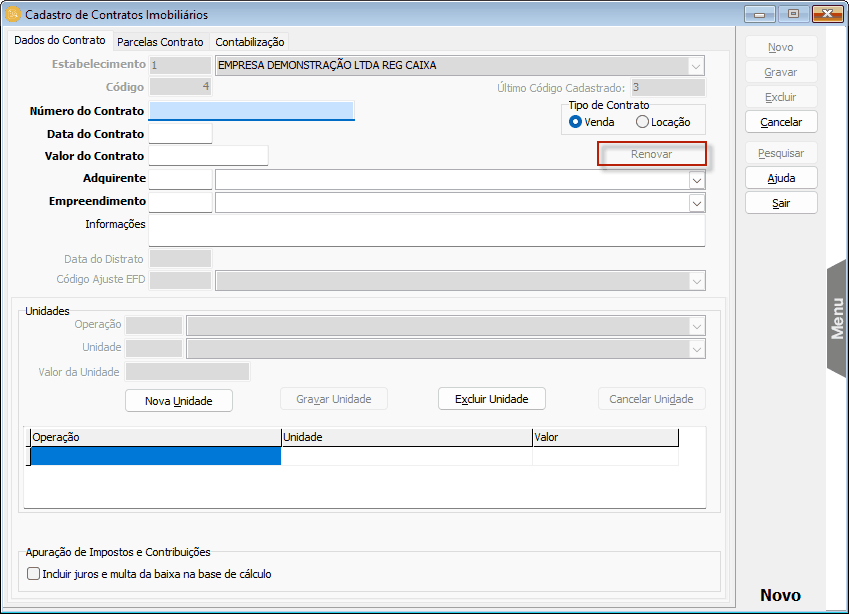
Recursos da tela:
| • | Aba ‘Dados do Contrato’: |
Campos da aba:
| ➢ | Estabelecimento: Informe ou selecione o estabelecimento referente ao contrato imobiliário. |
| ➢ | Código: Informe um código para o cadastro. Sugere-se utilizar a informação do campo ‘Último Código Cadastrado’ como referência. |
| ➢ | Último Código Cadastrado: Demonstra o último código utilizado, sendo referência para o próximo cadastro. |
| ➢ | Quadro Tipo de Contrato: Selecione a opção correspondente ao tipo do contrato, venda ou locação. |
Obs.: A opção ‘Locação’ será disponibilizada futuramente, junto com as demais informações específicas desta atividade.
| ➢ | Número Contrato: Informe o número do contrato imobiliário. |
| ➢ | Data do Contrato: Informe a data do contrato. |
| ➢ | Valor do Contrato: Informe o valor total do contrato. |
| ➢ | Adquirente: Informe ou selecione o adquirente do imóvel (emitente/destinatário). |
| ➢ | Empreendimento: Informe ou selecione o empreendimento vinculado ao contrato. |
| ➢ | Informações: Informe outros dados que possam ser importantes para o contrato. |
| ➢ | Data do Distrato: Informe a data em que o contrato foi desfeito, quando ocorrer. |
| ➢ | Código Ajuste EFD: Informe o código de ajuste necessário para a EFD Contribuições nos casos de distrato. |
Quadro ‘Unidades’:
| ➢ | Operação: Informe ou selecione a operação de venda referente ao contrato. |
| ➢ | Unidade: Informe ou selecione a unidade vendida. |
| ➢ | Valor da Unidade: Informe o valor de venda da unidade. |
| ➢ | Botões ‘Nova Unidade’, ‘Gravar Unidade’, ‘Excluir Unidade’ e ‘Cancelar Unidade’: Selecione o recurso necessário para incluir uma nova unidade vendida no mesmo contrato e do mesmo empreendimento, gravar, excluir ou cancelar uma inclusão/alteração, respectivamente. |
| ➢ | Grid: Referente às unidades adicionadas anteriormente, com a operação, a identificação de cada unidade e o valor de venda. |
Obs.: A mesma unidade não pode ser adicionada em vários contratos imobiliários ativos, ou seja, sem data de distrato. Nestes casos, unidades já vinculadas a um contrato ativo não serão apresentadas para seleção no campo correspondente.
Quadro ‘Unidades’: Contrato Locação.
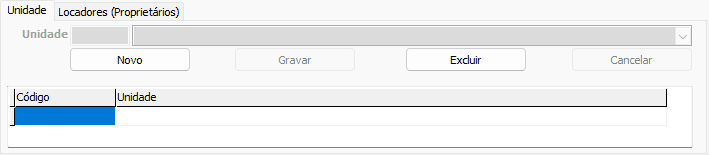
| ➢ | Unidade: Informe ou selecione a unidade de locação. |
| ➢ | Botões ‘Nova Unidade’, ‘Gravar Unidade’, ‘Excluir Unidade’ e ‘Cancelar Unidade’: Selecione o recurso necessário para incluir uma nova unidade vendida no mesmo contrato e do mesmo empreendimento, gravar, excluir ou cancelar uma inclusão/alteração, respectivamente. |
| ➢ | Grid: Referente às unidades adicionadas anteriormente, com a operação, a identificação de cada unidade e o valor de venda. |
Quadro ‘Locadores (Proprietários)’: Contrato Locação.
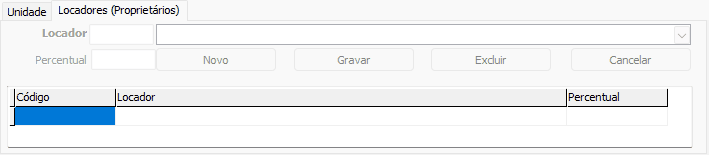
| ➢ | Locador: Informe ou selecione o Locador. |
| ➢ | Percentual: Informe o percentual desejado |
| ➢ | Botões ‘Novo’, ‘Gravar’, ‘Excluir’ e ‘Cancelar’: Selecione o recurso necessário para incluir uma nova unidade vendida no mesmo contrato e do mesmo empreendimento, gravar, excluir ou cancelar uma inclusão/alteração, respectivamente. |
No caso do botão “Gravar”, exigir que o Percentual Total, dos Locadores, seja igual à 100,00.
| ➢ | Grid: com código, nome e percentual de participação de cada Locador. |
Quadro ‘Apuração de Impostos e Contribuições’: Selecione a opção 'Incluir juros e multa da baixa na base de cálculo’ quando os valores de juros e de multa por atraso estão previstos em contrato e devem ser adicionados à base de cálculo dos tributos.
Quadro ‘Apuração de Impostos e Contribuições’:

| ➢ | Valor do Aluguel: A Apuração de Tributos definida sobre Valor do aluguel indica que o valor a ser usado para o cálculo dos tributos será o valor do recebimento informado na baixa da parcela correspondente. |
| ➢ | Taxa de Administração: A Apuração de Tributos definida sobre Taxa de administração, indica que o valor a ser usado para o cálculo dos tributos será o valor da taxa de administração informado no recebimento da parcela correspondente. |
| ➢ | Nota Fiscal: A Apuração de Tributos definida sobre Nota Fiscal indica que o Recebimento do Contrato informado posteriormente será utilizado apenas em obrigações acessórias. O Valor do Imposto será gerado a partir da Nota Fiscal de Serviços. |
| ❑ | Incluir juros e multa da baixa na base de PIS/COFINS |
| • | Aba ‘Parcelas Contrato’: |
Campos da aba:
| ➢ | Total de Parcelas: Informe a quantidade total de parcelas do contrato. |
| ➢ | Vencimento 1ª Parcela: Informe a data de vencimento da primeira parcela do contrato. |
| ➢ | Quadro ‘Composição das Parcelas’: |
| ➢ | Fatura: Informe o número da fatura referente às parcelas que serão geradas para o contrato. |
| ➢ | Nº Parcela Inicial, Nº Parcela Final e Valor Parcela: Informe um intervalo de parcelas para geração automática, com o valor de cada parcela. |
| ➢ | Botão Gerar Parcela, Excluir Parcela e Cancelar: Selecione o recurso necessário para incluir as parcelas definidas no intervalo indicado acima, excluir as parcelas selecionadas no grid da tela ou cancelar a inclusão de parcelas, respectivamente. |
| ➢ | Grid: Referente às parcelas adicionadas anteriormente, com a identificação da fatura, número da parcela/total de parcelas, data de vencimento, valor da parcela, data da última baixa e valor baixado; além do recurso de seleção para permitir a exclusão de várias parcelas simultaneamente, desde que estejam pendentes (valor de baixa em branco). |
Obs.: O valor de baixa apresentado no grid refere-se ao valor da parcela que foi efetivamente baixado, logo, pode ser menor ou igual ao valor da parcela, nunca maior; e, nos casos em que for menor, se refere a um processo de baixa parcial, disponível por meio da tela ‘Recebimento de Contratos Imobiliários’ [Módulos\ Atividade Imobiliária\ Lançamentos\ Recebimento de Contratos Imobiliários].
| ➢ | Total Gerado e Total Baixado: Preenchidos automaticamente com o valor total das parcelas do contrato e com o valor total baixado dessas parcelas (colunas ‘Vlr. Parcela’ e ‘Vlr. Baixa’, respectivamente, do grid). |
| ➢ | Valor Contrato e Total em Aberto: Preenchidos automaticamente com o valor total do contrato e com a diferença entre o ‘Total Gerado’ e o ‘Total Baixado’. |
| ➢ | Botões ‘Marcar Todos’ e ‘Desmarcar Todos’: Utilize estes recursos para selecionar ou desmarcar todas as parcelas do grid, conforme necessário. Lembrando que apenas parcelas pendentes serão selecionadas, ou seja, aquelas que não possuem valor de baixa preenchido no grid. |
| • | Aba ‘Contabilização’: Habilitada apenas quando no cadastro da empresa está definida a utilização de integração contábil. |
Campos da aba:
| ➢ | Data: Informe a data do lançamento contábil, referente à provisão de contas a receber/receitas a realizar. |
| ➢ | Centro de Custo: Informe ou selecione o centro de custo referente ao lançamento contábil. |
| ➢ | Conta Débito e Conta Crédito: Informe ou selecione as contas contábeis referentes ao lançamento. |
| ➢ | Valor: Informe o valor do lançamento contábil. |
| ➢ | Histórico: Informe o histórico referente ao lançamento contábil. |
| ➢ | Quadro ‘Totais’: Preenchido automaticamente com o valor total de débitos e de créditos e com a diferença entre ambos. |
| ➢ | Botões ‘Novo’, ‘Gravar’, ‘Excluir’ e ‘Cancelar’: Selecione o recurso necessário para incluir um novo lançamento contábil, gravar, excluir ou cancelar uma inclusão/alteração, respectivamente. |
| ➢ | Grid: Referente aos lançamentos contábeis adicionados anteriormente, com a data do lançamento, centro de custo, contas de débito e de crédito, histórico e valor. |
Obs.: Nos casos em que existir configuração de contabilização da atividade imobiliária referente à provisão de contas a receber/receitas a realizar, para o empreendimento ou para o estabelecimento, nesta ordem, o sistema preencherá o grid automaticamente com os lançamentos contábeis correspondentes. A referida configuração pode ser realizada por meio do botão ‘Contabilização’ nas telas ‘Cadastro de Empreendimentos’ [Módulos\ Atividade Imobiliária\ Cadastros\ Cadastro de Empreendimentos] ou ‘Configurações da Atividade Imobiliária’ [Módulos\ Atividade Imobiliária\ Cadastros\ Configurações da Atividade Imobiliária]. Para mais informações clique aqui.
| ➢ | Novo: Utilize este botão para incluir um novo contrato. |
| ➢ | Gravar: Utilize este botão para gravar o contrato. |
| ➢ | Excluir: Utilize este botão para excluir um contrato selecionado anteriormente. |
| ➢ | Cancelar: Utilize este botão para cancelar a inclusão de um contrato. |
| ➢ | Pesquisar: Utilize este botão para consultar os contratos já gravados, por estabelecimento, código, número de contrato, data do contrato, adquirente, empreendimento ou tipo de contrato. |
| ➢ | Sair: Utilize este botão para fechar a tela, da mesma forma como ocorre ao utilizar o botão “x” no canto superior direito. |
| ➢ | Botão “Renovar”, disponível apenas para Contratos de Locação (e), por meio do qual deve ser apresentada a tela “Aditivo Contratual”. |
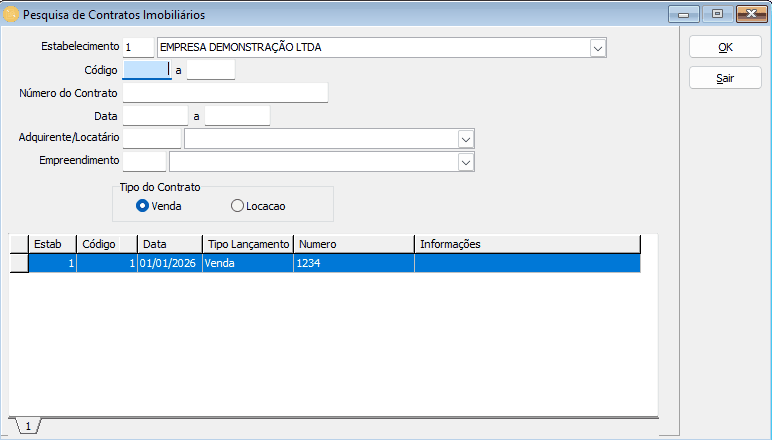
Opções para pesquisa:
| ➢ | Estabelecimento: Pesquisa os contratos de um estabelecimento específico. |
| ➢ | Código: Pesquisa os contratos por seu código ou por um intervalo de códigos. |
| ➢ | Número do Contrato: Pesquisa os contratos por seu número. |
| ➢ | Data: Pesquisa pela data do contrato ou por um intervalo de datas. |
| ➢ | Adquirente: Pesquisa os contratos de um adquirente específico. |
| ➢ | Empreendimento: Pesquisa os contratos de um empreendimento específico. |
| ➢ | Tipo do Contrato: Pesquisa os contratos de um tipo específico. |


