Guia Configurações |
  
|
Guia Configurações |
|
Através desta rotina será possível seguir com a Integração dos Clientes do Escritório Contábil, possibilitando a exportação dos clientes existentes em sua base para o Sistema IOB Gestão Financeira.
Importante:
| • | Para que a integração aconteça, é necessário configurar a “Chave de Acesso” e possuir o cadastro da empresa em ambos os sistemas. |
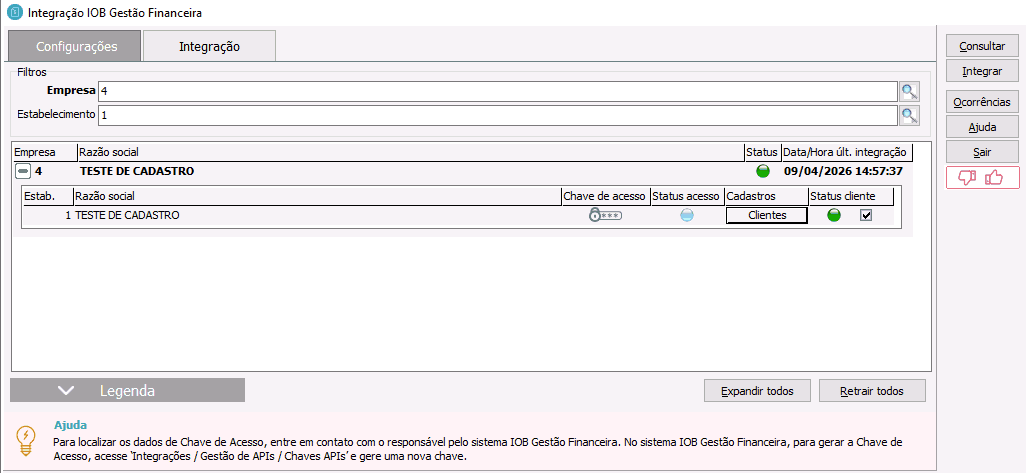
Campos da Tela:
| • | Quadro Filtros |
| ✓ | Empresa: Este campo permitirá o acesso e o cadastro de parâmetros para múltiplas empresas, desde que dependentes da empresa ativa. Ao selecionar uma empresa, o usuário poderá iniciar um novo cadastro ou consultar um cadastro já existente. Por padrão, o sistema carregará em tela a empresa ativa no momento do acesso. |
| ✓ | Estabelecimento: Este campo permitirá o acesso e o cadastro de parâmetros de todos os estabelecimentos vinculados às empresas informadas no campo Empresa, respeitando a dependência da empresa ativa. O usuário poderá selecionar os estabelecimentos desejados para iniciar um novo cadastro ou consultar um cadastro já existente. Por padrão, o sistema carregará em tela o estabelecimento ativo no momento do acesso. No maximizar do estabelecimento, serão exibidos o código do estabelecimento, a razão social e o nome do estabelecimento. |
| • | Quadro Legenda |
Vermelho: Será exibido quando ocorrer erros na integração.
Verde: Será exibido quando a integração for concluída com sucesso.
Azul: Será exibido quando a integração estiver apta, ou seja, poderá prosseguir.
Roxo: Será exibido quando a integração estiver em processamento.
Cinza: Será exibido quando o usuário não tiver acesso a empresa ou estabelecimento, ou quando a empresa ou estabelecimento estiverem inativos.
Amarelo: Será exibido sempre que os itens selecionados no cadastro de clientes forem integrados de forma parcial. Este Status será apresentado apenas para os itens selecionados no botão “Clientes”.
| • | Grid |
Serão demonstradas as Empresas e Estabelecimentos definidos no quadro de Filtros, permitindo que o usuário siga com as parametrizações necessárias e inicie a consulta das integrações realizadas.
A Grid é composta das seguintes opções:
| ✓ | Empresa |
| ✓ | Razão Social |
| ✓ | Status |
| ✓ | Data/Hora Ult. Integração |
Observações:
A coluna “Status”, será apresentada para evidenciar as legendas e orientar o usuário se as parametrizações necessárias foram realizadas e se a integração esta sendo processada com sucesso.
A coluna “Data/Hora Ult. Integração”, evidenciará a atualização do tempo das integrações das empresas
A coluna “Chave de Acesso”, permitirá o usuário configurar a chave de acesso para os estabelecimentos que realizarão a integração entre o IOB Gestão Financeira com o IOB Gestão Contábil, para mais informações de como seguir com a parametrização da chave de acesso, clique aqui.
A coluna “Status Acesso”, demonstrará se a chave de acesso parametrizada está válida para seguir com a integração. Essa coluna será evidenciada através da legenda.
A coluna "Cadastros", permitirá a Integração dos Clientes do Escritório Contábil, possibilitando a exportação dos clientes existentes em sua base para o Sistema IOB Gestão Financeira.
A coluna “Status cliente”, será apresentada para evidenciar as legendas e orientar o usuário se a integração de cliente esta sendo processada com sucesso.
Botões:
| • | Consulta: Este botão exercerá a função de consulta, a partir das parametrizações realizadas no grid. |
| • | Integrar: Clicando neste botão após a consulta, o sistema iniciará a integração dos dados que foram habilitados no grid. |
| • | Ocorrências: Permite a consulta de todo histórico das integrações realizadas, para mais informações, clique aqui. |
| • | Sair: Para sair da rotina, poderá acionar este botão ou clicar no canto superior direito da tela no “x”. |
| • | Botão Feedback de Rotinas: Este botão exerce a função de opinião sobre a rotina, tendo como opções "Bom, Regular, Ruim". |