Importação/Lançamento de Documentos Fiscais |
  
|
Importação/Lançamento de Documentos Fiscais |
|
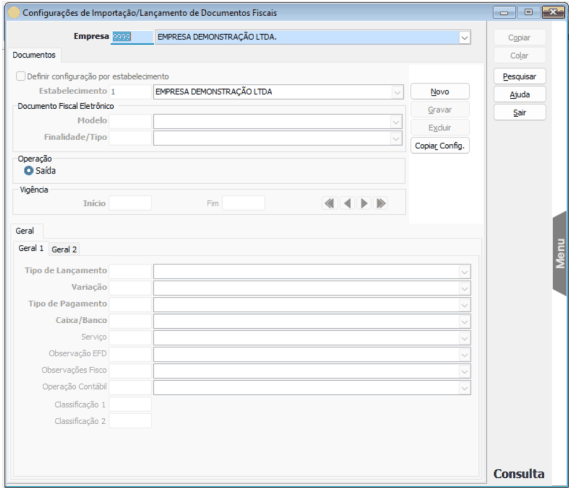
Configurações de Importação/Lançamento de Documentos Fiscais
Esta rotina permite definir as informações necessárias para o novo processo de importação de documentos fiscais eletrônicos, em substituição ao que até então era definido no cadastro do estabelecimento ou na própria tela de importação.
Importante:
· As informações definidas nesta rotina serão utilizadas exclusivamente pela tela ‘Importação de Documentos Fiscais Eletrônicos – Saída (NFCom)’, disponível em ‘Importação/ NFCom (XML de Saída – Emissão Própria)’.
· À medida que novos documentos ou operações forem incorporados à rotina mencionada acima, outros recursos serão também disponibilizados para configuração.
Campos da tela:
Empresa: Informe ou selecione a empresa desejada para iniciar uma nova configuração ou consultar uma configuração gravada anteriormente.
Aba Documentos:
Botões da aba:
Novo: Utilize este botão para incluir uma nova configuração ou uma nova vigência.
Gravar/Editar: Utilize este botão para gravar a configuração por vigência, quando apresentado como ‘Gravar’; ou para alterar uma configuração já existente, quando apresentado como ‘Editar’.
Cancelar/Excluir: Utilize este botão para cancelar a inclusão de uma configuração ou de uma nova vigência, quando apresentado como ‘Cancelar’; ou para excluir uma configuração selecionada anteriormente, quando apresentado como ‘Excluir’.
Copiar Config.: Utilize este botão para copiar as diferentes configurações ou vigências de uma empresa/estabelecimento para outras empresas/estabelecimentos. Para mais informações clique aqui.
Campos da aba:
Opção ‘Definir configuração por estabelecimento’: Selecione esta opção apenas quando for necessário definir uma configuração ou vigência exclusivamente para determinado estabelecimento.
Obs.: Quando a opção estiver desmarcada, a configuração será associada à matriz, mas será utilizada em qualquer estabelecimento da empresa, exceto nos casos em que houver uma configuração específica para determinado estabelecimento.
Estabelecimento: Informe ou selecione o estabelecimento desejado nos casos em que for necessário definir uma configuração ou vigência exclusivamente para este, ou seja, apenas quando selecionada a opção correspondente descrita acima.
Quadro ‘Documento Fiscal Eletrônico’:
· Modelo: Informe ou selecione o modelo de documento fiscal eletrônico a que se refere a configuração ou vigência que está sendo criada.
· Finalidade/Tipo: Informe ou selecione uma finalidade/tipo correspondente ao modelo de documento para a qual se deseja vincular a configuração ou vigência.
Obs.: A finalidade/tipo ‘99 - Geral’ indica que a configuração será utilizada sempre que não houver uma configuração correspondente à finalidade/tipo constante no arquivo ‘.xml’. Dessa forma, a finalidade/tipo diferente de ‘99 - Geral’ deve ser utilizada apenas quando necessário criar uma configuração específica para determinada situação.
Quadro ‘Operação’: Selecione a operação a que se refere a configuração ou vigência que está sendo criada.
Quadro ‘Vigência’:
· Início: Informe o início da vigência (mês e ano), menor ou igual à ‘12/2100’.
· Fim: Definido automaticamente pelo sistema, de acordo com as demais vigências configuradas para a mesma empresa, estabelecimento, modelo, finalidade/tipo e operação.
Obs.: É possível incluir várias vigências para a mesma combinação de empresa, estabelecimento, modelo, finalidade/tipo e operação. Neste caso, o sistema irá alterar automaticamente o fim das referidas vigências sempre que necessário, evitando períodos sobrepostos ou um intervalo entre diferentes períodos.
· Sub aba ‘Geral’:
· Sub aba ‘Geral 1’:
Tipo de Lançamento: Informe ou selecione o tipo de lançamento que deverá ser associado ao documento fiscal durante a importação deste.
Variação: Informe ou selecione a variação que deverá ser associada à natureza da operação no documento fiscal.
Tipo de Pagamento: Selecione o tipo de pagamento desejado para o documento fiscal.
Caixa/Banco: Informe ou selecione a conta de caixa/banco que deve ser associada ao documento fiscal nos casos de pagamento à vista.
Serviço: Informe ou selecione o item de serviço que deve ser associado ao documento fiscal, quando necessário.
Observação EFD: Informe ou selecione a observação dos lançamentos fiscais EFD que deve ser associada ao documento fiscal, quando necessário.
Observação Fisco: Informe ou selecione a observação de interesse do fisco que deve ser associada ao documento fiscal, quando necessário.
Operação Contábil: Informe ou selecione a operação contábil que deve ser associada ao documento fiscal, quando necessário.
Classificação 1: Informe a classificação 1 que deve ser associada ao documento fiscal, quando necessário.
Classificação 2: Informe a classificação 2 que deve ser associada ao documento fiscal, quando necessário.
· Sub aba ‘Geral 2’:
Opção ‘Importar Observações’: Selecione esta opção quando desejar importar as observações constantes no arquivo ‘.xml’ para o documento fiscal.
Quadro ‘Serviços de Comunicação/Telecomunicação – EFD Contribuições’:
· Tipo de Receita: Selecione o tipo de receita referente aos serviços de comunicação/telecomunicação que será associado aos itens do documento fiscal e será utilizado posteriormente na EFD Contribuições.
· Classificação: Selecione a classificação dos serviços de comunicação/telecomunicação que será associado aos itens do documento fiscal e será utilizado posteriormente na EFD Contribuições.
Botões da tela:
Copiar: Utilize este botão nos casos em que desejar uma cópia mais rápida de determinada configuração ou vigência.
Colar: Utilize este botão para colar a cópia realizada por meio do botão indicado acima.
Pesquisar: Utilize este botão para consultar as diferentes configurações já gravadas, por empresa, por estabelecimento, por modelo, por finalidade/tipo, por operação e por período (vigência). Para mais informações clique aqui.
Sair: Utilize este botão para fechar a tela, da mesma forma como ocorre ao utilizar o botão “x” no canto superior direito.