Esta rotina permite o lançamento manual de outras receitas ou deduções que precisam ser consideradas na apuração dos tributos da atividade imobiliária.
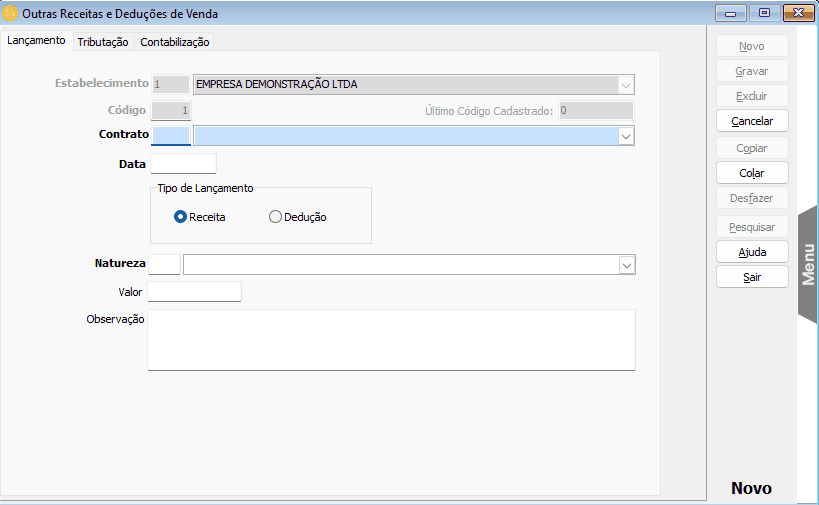
Campos da aba:
| ➢ | Estabelecimento: Informe ou selecione o estabelecimento referente ao contrato imobiliário para o qual será registrada a receita ou a dedução. |
| ➢ | Código: Informe um código para o lançamento. Sugere-se utilizar a informação do campo ‘Último Código Cadastrado’ como referência. |
| ➢ | Último Código Cadastrado: Demonstra o último código utilizado, sendo referência para o próximo lançamento. |
| ➢ | Contrato: Informe ou selecione o contrato imobiliário para o qual será registrada a receita ou a dedução. |
| ➢ | Data: Informe a data do lançamento. |
| ➢ | Quadro ‘Tipo de Lançamento’: Selecione o tipo de lançamento que está sendo realizado, de receita ou de dedução. |
Obs.: A opção ‘Receita’ está disponível apenas para contratos cujo empreendimento é optante pelo Regime Especial (RET).
| ➢ | Natureza: Informe ou selecione a natureza do lançamento, de acordo com o tipo de lançamento e de acordo com o empreendimento vinculado ao contrato, se optante ou não pelo Regime Especial (RET). |
| ➢ | Valor: Informe o valor do lançamento. |
| ➢ | Observações: Informe uma observação para o lançamento, caso necessário. |
Campos da aba:
| ➢ | Quadro ‘Geral’: Preenchido automaticamente com as informações de PIS, COFINS, IRPJ e CSLL, quando assim definido na tela de configurações da atividade imobiliária e quando o empreendimento não for optante pelo Regime Especial (RET). |
Obs.: No caso do campo ‘Código Ajuste EFD’, informe ou selecione o código correspondente para a EFD Contribuições. Ademais, os campos de base de cálculo de PIS e de COFINS e de receita de IRPJ e de CSLL estão também disponíveis para alteração manual neste quadro, sendo o seu preenchimento automático, neste caso, apenas uma sugestão baseada na legislação vigente.
| ➢ | Quadro ‘Regime Especial (RET)’: Preenchido automaticamente quando o empreendimento for optante pelo Regime Especial (RET), de acordo com as informações correspondentes definidas na tela de configurações da atividade imobiliária. |
Obs.: O campo de base de cálculo é o único disponível para alteração manual neste quadro, sendo o seu preenchimento automático, neste caso, apenas uma sugestão baseada na legislação vigente.
Campos da aba:
| ➢ | Data: Informe a data do lançamento contábil, referente à receita ou dedução. |
| ➢ | Centro de Custo: Informe ou selecione o centro de custo referente ao lançamento contábil. |
| ➢ | Conta Débito e Conta Crédito: Informe ou selecione as contas contábeis referentes ao lançamento. |
| ➢ | Valor: Informe o valor do lançamento contábil. |
| ➢ | Histórico: Informe o histórico referente ao lançamento contábil. |
| ➢ | Quadro ‘Totais’: Preenchido automaticamente com o valor total de débitos e de créditos e com a diferença entre ambos. |
| ➢ | Botões ‘Novo’, ‘Gravar’, ‘Excluir’ e ‘Cancelar’: Selecione o recurso necessário para incluir um novo lançamento contábil, gravar, excluir ou cancelar uma inclusão/alteração, respectivamente. |
| ➢ | Grid: Referente aos lançamentos contábeis adicionados anteriormente, com a data do lançamento, centro de custo, contas de débito e de crédito, histórico e valor. |
Obs.: Neste caso não há preenchimento automático do grid de lançamentos contábeis, ao contrário do que ocorre nos contratos imobiliários e no processo de baixa das parcelas do contrato, por exemplo.
Botões da tela:
| ➢ | Novo: Utilize este botão para incluir um novo lançamento de receita/dedução. |
| ➢ | Gravar: Utilize este botão para gravar o lançamento de receita/dedução. |
| ➢ | Excluir: Utilize este botão para excluir um lançamento de receita/dedução selecionado anteriormente. |
| ➢ | Cancelar: Utilize este botão para cancelar a inclusão de um lançamento de receita/dedução. |
| ➢ | Pesquisar: Utilize este botão para consultar os lançamentos de receita/dedução já gravados, por estabelecimento, contrato, data de lançamento, tipo de lançamento ou natureza. |
| ➢ | Sair: Utilize este botão para fechar a tela, da mesma forma como ocorre ao utilizar o botão “x” no canto superior direito. |
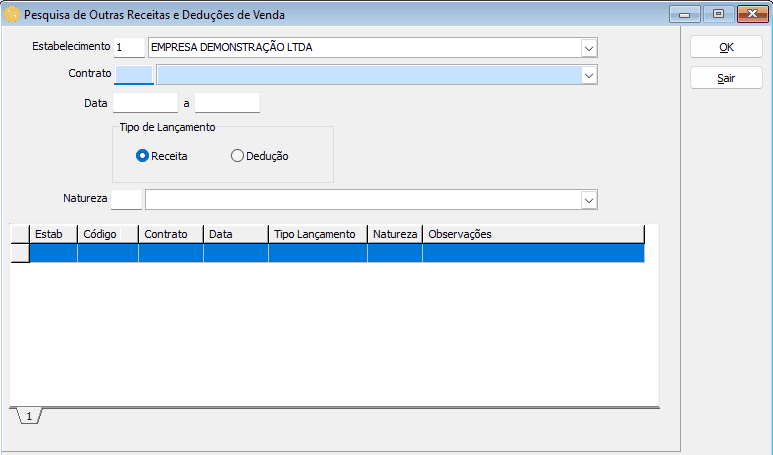
Opções para pesquisa:
| ➢ | Estabelecimento: Pesquisa os lançamentos de um estabelecimento específico. |
| ➢ | Contrato: Pesquisa os lançamentos de um contrato específico. |
| ➢ | Data: Pesquisa pela data do lançamento ou por um intervalo de datas. |
| ➢ | Tipo de Lançamento: Pesquisa por um tipo de lançamento específico. |
| ➢ | Natureza: Pesquise por uma natureza de lançamento específica. |


