Esta rotina permite realizar a baixa de uma ou mais parcelas em aberto de um contrato imobiliário, gerando um código de baixa (processo) para agrupar as diferentes parcelas que foram baixadas simultaneamente.
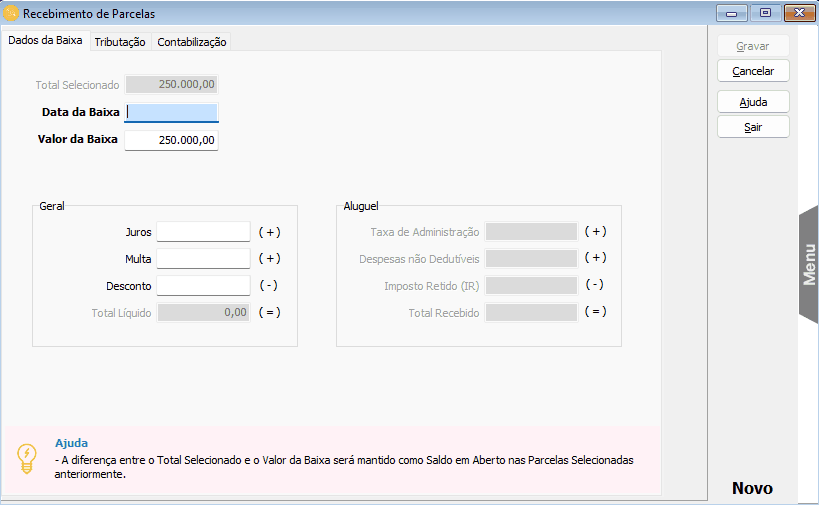
Campos da aba:
| ➢ | Total Selecionado: Preenchido automaticamente com o saldo total das parcelas selecionadas anteriormente para baixa. |
| ➢ | Data da Baixa: Informe a data de recebimento que deverá ser gravada no processo de baixa das parcelas. |
| ➢ | Valor da Baixa: Preenchido automaticamente com o saldo total das parcelas selecionadas anteriormente para baixa, porém disponível para alteração manual, para um valor menor, caso seja necessário realizar uma baixa parcial do valor selecionado. |
| ➢ | Obs.: Nos casos em que o valor da baixa for inferior ao total selecionado, o sistema realizará automaticamente o ajuste da última parcela, entre as parcelas selecionadas, de forma que fique um saldo em aberto na referida parcela. |
| ➢ | Quadro ‘Geral’: Informe os valores de juros, multa ou desconto, quando necessário. O ‘Total Líquido’ é preenchido automaticamente de acordo com o valor da baixa e os demais valores do quadro. |
| ➢ | Quadro ‘Aluguel’: Disponível apenas para contratos de locação (implementação futura). |
Campos da aba:
| ➢ | Quadro ‘Geral’: Preenchido automaticamente com as informações de PIS, COFINS, IRPJ e CSLL, quando assim definido na tela de configurações da atividade imobiliária e quando o empreendimento não for optante pelo Regime Especial (RET). |
Obs.: Os campos de base de cálculo de PIS e de COFINS e de receita de IRPJ e de CSLL são os únicos disponíveis para alteração manual neste quadro, sendo o seu preenchimento automático, neste caso, apenas uma sugestão baseada na legislação vigente; e no que foi definido no contrato imobiliário, em relação aos valores de juros e de multa.
| ➢ | Quadro ‘Regime Especial (RET)’: Preenchido automaticamente quando o empreendimento for optante pelo Regime Especial (RET), de acordo com as informações correspondentes definidas na tela de configurações da atividade imobiliária. |
Obs.: O campo de base de cálculo é o único disponível para alteração manual neste quadro, sendo o seu preenchimento automático, neste caso, apenas uma sugestão baseada na legislação vigente; e no que foi definido no contrato imobiliário, em relação aos valores de juros e de multa.
Campos da aba:
| ➢ | Data: Informe a data do lançamento contábil, referente ao recebimento das parcelas/realização da receita. |
| ➢ | Centro de Custo: Informe ou selecione o centro de custo referente ao lançamento contábil. |
| ➢ | Conta Débito e Conta Crédito: Informe ou selecione as contas contábeis referentes ao lançamento. |
| ➢ | Valor: Informe o valor do lançamento contábil. |
| ➢ | Histórico: Informe o histórico referente ao lançamento contábil. |
| ➢ | Quadro ‘Totais’: Preenchido automaticamente com o valor total de débitos e de créditos e com a diferença entre ambos. |
| ➢ | Botões ‘Novo’, ‘Gravar’, ‘Excluir’ e ‘Cancelar’: Selecione o recurso necessário para incluir um novo lançamento contábil, gravar, excluir ou cancelar uma inclusão/alteração, respectivamente. |
| ➢ | Grid: Referente aos lançamentos contábeis adicionados anteriormente, com a data do lançamento, centro de custo, contas de débito e de crédito, histórico e valor. |
Obs.: Nos casos em que existir configuração de contabilização da atividade imobiliária referente ao recebimento das parcelas, para o empreendimento ou para o estabelecimento, nesta ordem, o sistema preencherá o grid automaticamente com os lançamentos contábeis correspondentes. A referida configuração pode ser realizada por meio do botão ‘Contabilização’ nas telas ‘Cadastro de Empreendimentos’ [Módulos\ Atividade Imobiliária\ Cadastros\ Cadastro de Empreendimentos] ou ‘Configurações da Atividade Imobiliária’ [Módulos\ Atividade Imobiliária\ Cadastros\ Configurações da Atividade Imobiliária]. Para mais informações clique aqui.
Botões da tela:
| ➢ | Gravar: Utilize este botão para gravar o processo de baixa das parcelas. |
| ➢ | Cancelar: Utilize este botão para cancelar a baixa das parcelas. |
| ➢ | Sair: Utilize este botão para fechar a tela, da mesma forma como ocorre ao utilizar o botão “x” no canto superior direito. |


